
рекомендует
LIFEL
UNADESK — автосоздание симмуляторов ПО, базы знаний и тестирования
22.12.2025
Андрей Матюков
Обзор платформы для генерации обучающего контента по работе в ПО
Продолжаю придерживаться мнения о том, что самый лучший и безопасный способ обучения работе в какой-нибудь программе — через симулятор. Об этом я подробно писал несколько лет назад в материале «В чем сила симуляторов ПО?».
Поэтому любое решение по созданию симуляторов, особенно в автоматическом режиме, всегда привлекает внимание. Сегодня делюсь возможностями UNADESK. С помощью этого сервиса можно сгенерировать не только демонстрации и симуляции по работе в ПО, но также инструкции для формирования целой базы знаний. А в качестве выгрузки можно использовать формат SCORM для проведения обучения в LMS.
Поэтому любое решение по созданию симуляторов, особенно в автоматическом режиме, всегда привлекает внимание. Сегодня делюсь возможностями UNADESK. С помощью этого сервиса можно сгенерировать не только демонстрации и симуляции по работе в ПО, но также инструкции для формирования целой базы знаний. А в качестве выгрузки можно использовать формат SCORM для проведения обучения в LMS.
Возможности UNADESK
С помощью UNADESK можно автоматически создавать сценарии работы пользователей в различных ИТ-системах, а также вспомогательные учебные материалы и инструкции, что позволяет сопровождать пользователя по всем шагам для выполнения бизнес-процессов. Это делается с помощью десктопного приложения.
UNADESK выступает как в роли генератора материалов, так и в качестве пользовательского портала для централизованного хранения и актуализации всего созданного контента, а также сбора аналитики и оценки знаний и уровня цифровой адаптации пользователей.
Подытожим, UNADESK — это:
UNADESK выступает как в роли генератора материалов, так и в качестве пользовательского портала для централизованного хранения и актуализации всего созданного контента, а также сбора аналитики и оценки знаний и уровня цифровой адаптации пользователей.
Подытожим, UNADESK — это:
- Генератор материалов. Создание курсов, инструкций и презентаций
- Аналитика. Дашборды, отчёты и оценка эффектов
- Виртуальный ассистент. Контекстная помощь для сотрудников
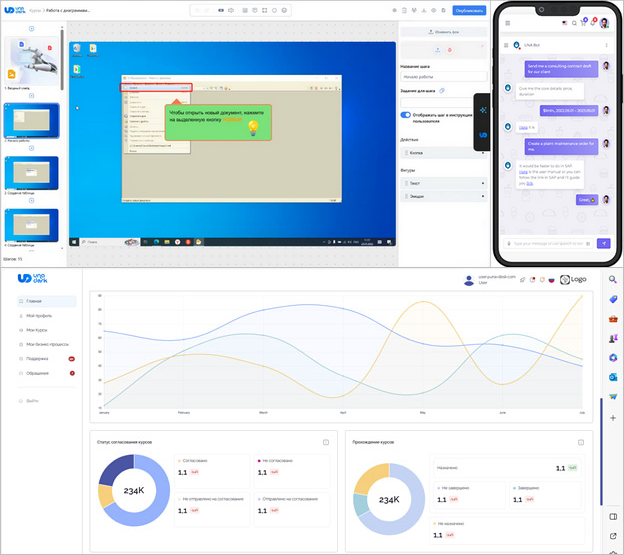
Ниже рассмотрим работу UNADESK на разных этапах:
- Запись
- Редактирование
- Публикация
Запись материалов
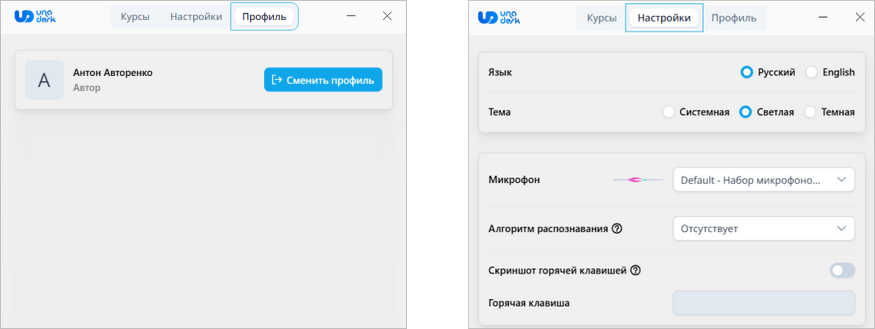
Запись материалов производится через десктопное приложение, в котором для начала надо авторизоваться.
Перед записью можно выставить подходящие настройки. По-умолчанию скриншоты создаются по клику мыши, но можно для этого указать и горячие клавиши.
Перед записью можно выставить подходящие настройки. По-умолчанию скриншоты создаются по клику мыши, но можно для этого указать и горячие клавиши.
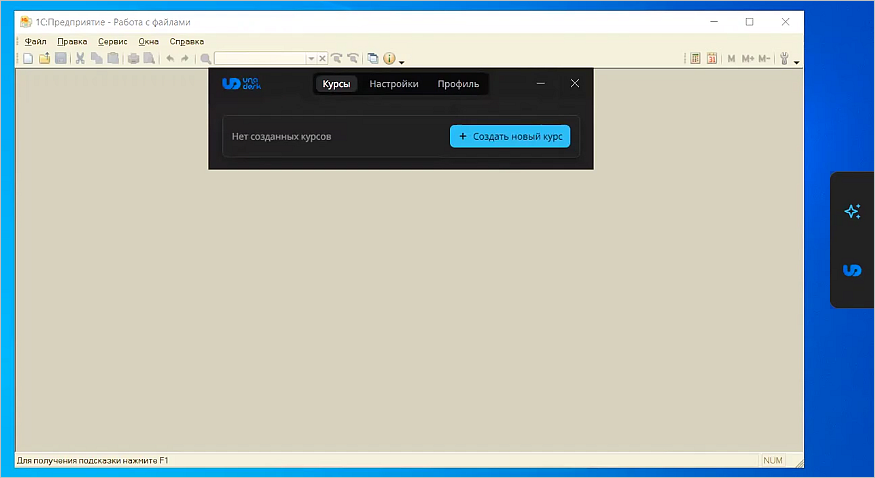
Когда нужное ПО, с которого будет сниматься запись работы, открыто, то в приложении UNADESK нужно нажать на кнопку «Создать новый курс» для выбора режимов записи.
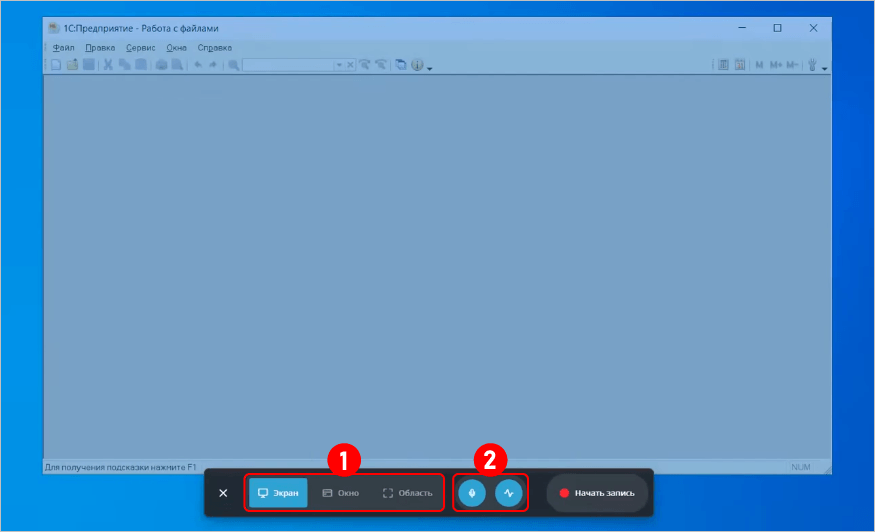
На этом этапе выбирается, что именно будет записываться в видео: экран, окно, область (1) и аудио: голос + транскрибация — расшифровка в текст (2).
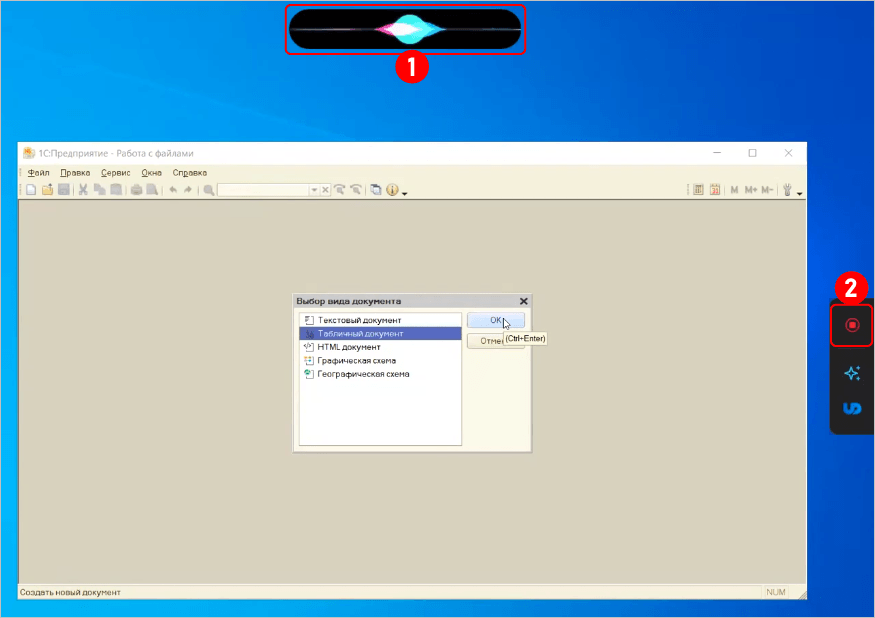
Во время записи автор может проговаривать свои действия. По верхнему волновому индикатору видно, как работает микрофон (1). По кнопке с правой панели можно остановить запись (2).
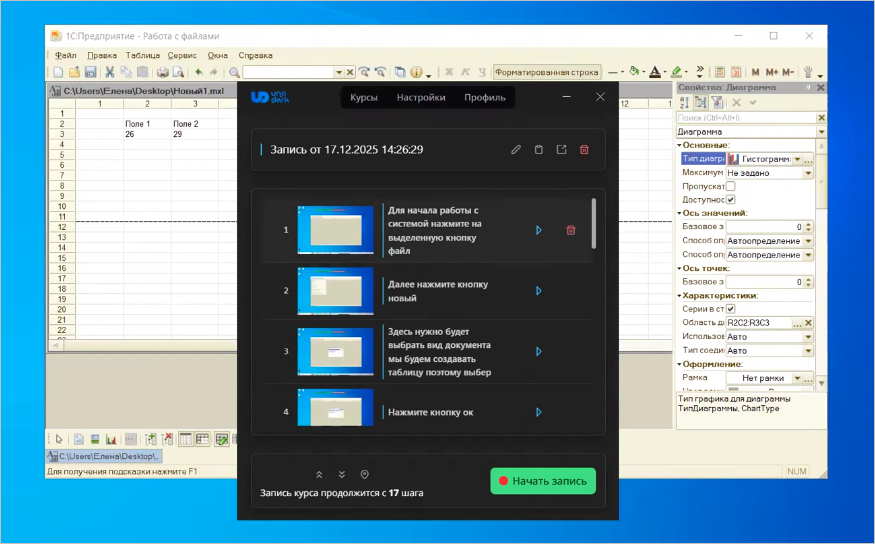
После остановки записи будет видно, сколько экранов и с какими уже записано. Можно продолжить запись после последнего экрана или сделать вставку между экранами.
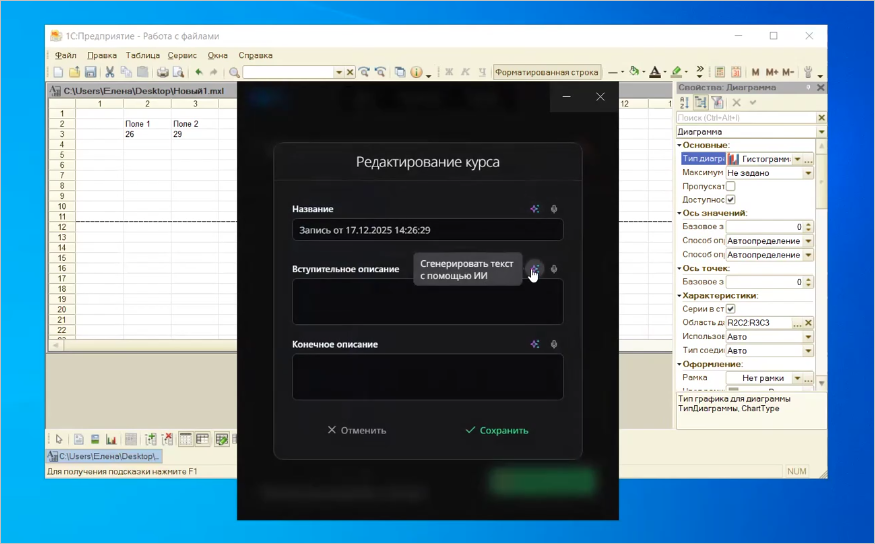
Запись можно отредактировать — поменять ей название и описание или сгенерировать тексты для них с помощью ИИ на основе записанной информации.
Редактирование материалов
Доступ в портальную часть для работы с записанными материалами производится через браузер с вводом логина и пароля. После авторизации откройте вкладку «Курсы» и выберите нужный.
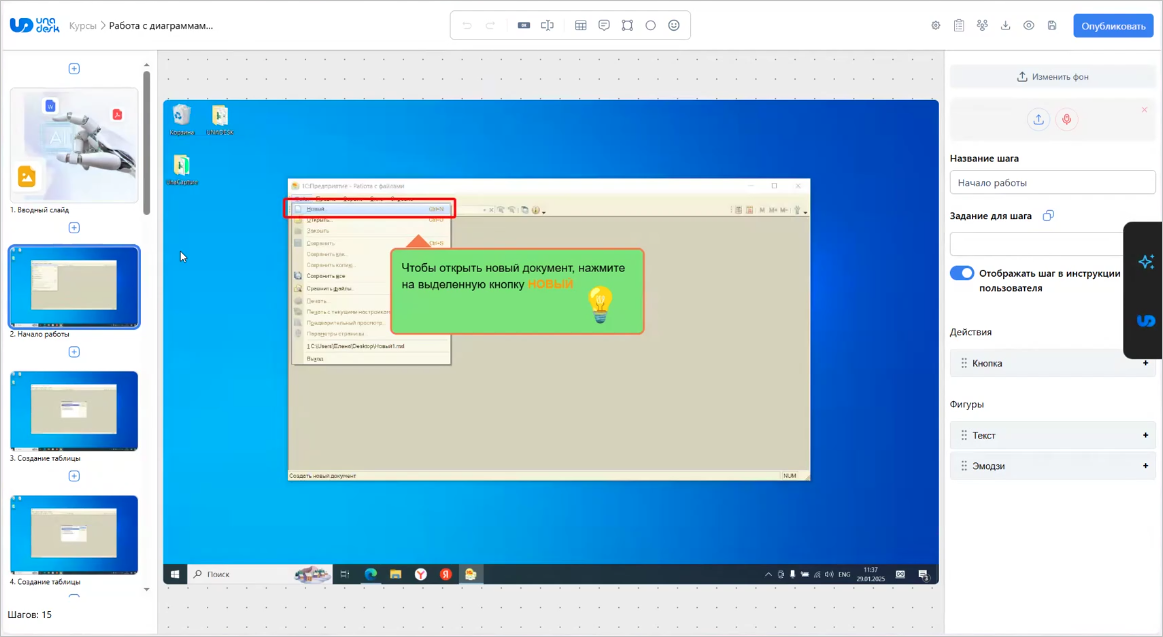
Откроется записанный материал в режиме редактирования. Его можно сразу нажатием одной кнопки выгрузить в разные форматы — инструкцию, курс, тренажёр, видео, презентацию — или сначала отредактировать.
Можно воспользоваться выбранным шаблоном или настроить вручную разные элементы.
Есть ИИ-инструменты для ускорения обработки, например:
- заблюрить конфиденциальные данные
- заменить части экранов, которые изменились в рамках доработки ИТ-систем и процессов
Можно воспользоваться выбранным шаблоном или настроить вручную разные элементы.
Есть ИИ-инструменты для ускорения обработки, например:
- заблюрить конфиденциальные данные
- заменить части экранов, которые изменились в рамках доработки ИТ-систем и процессов
Публикация материалов
Понравилась статья? Нажми на Лайфика!
статьи по теме